
Googleからアプリを Android API Level 35以降に対応させてくださいとメールが来たので対応しました。
最新の記事
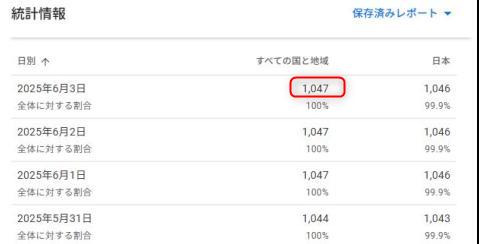
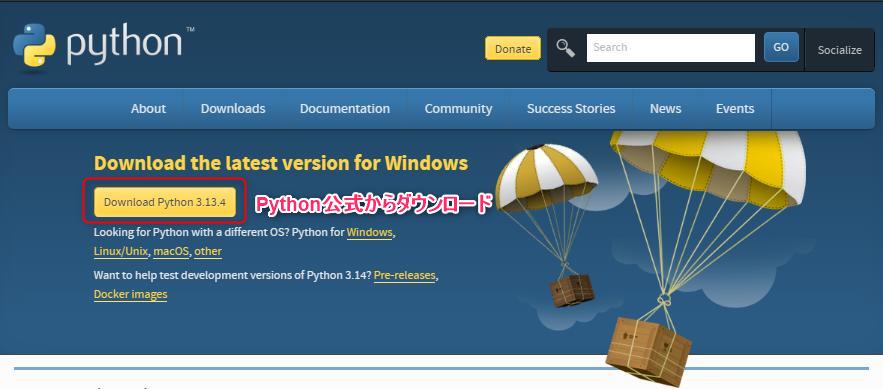
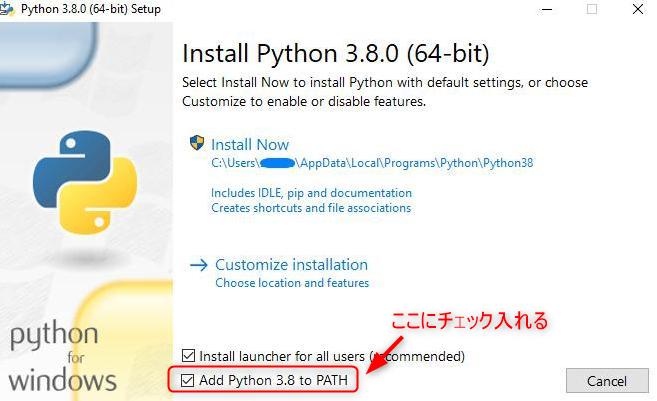
2025.07.20 アプリを Android API Level 35以降に対応 7月に入ってGoogleからリリースしているアプリを Android API Level 35に対応させてくださいという内容のメールが届きました。X(旧Twitter)からAPI Level アップデート祭りがあることはなんとなく知っていましたがついに我が身にも!という感じです。リリースしているアプリ「猫みつけ」はAPI Level 34をターゲットにしているのでそれが引っ掛かっているのでしょう。期限までにアップデートしないとペナルティとして今後のアップデートや新規アプリが出せなくなるようです。これは早急に対応しないといけませんね! とりあえずUnityを立ち上げてAPI Level 35をターゲットにするように設定してビルドしてみると見事にビルドエラーが出て止まってしまいました!エラーの内容を見てみても何を直したらいいか全く見当もつかない感じで一瞬焦ってしまいましたが、いろいろ調べてみるとどうやら Unity2022.3.19f1 は API Level 35 に対応してないのでエディタのバージョンを上げる必要があることがわかりました。そのような訳で、現状 Unity2022 で 一番新しい Unity2022.3.62f1 に上げてビルドしたら無事通りました!単純な構成のアプリだったこともあり、このくらいですんなり通ってくれて助かりました。 今回ゲーム自体の内容は変わってないのですが内部的にいろいろ変えていたので若干大丈夫かな?という気持ちはあります。大きな変更点としてはローカライズ対応していて英語と日本語が選べるようになってます。あと Unity2022.3.62f1 では API Level を最大 36 まで上げられそうだったので目一杯あげておきました。これでしばららく安定稼働してくれるといいなと思っています。 2025.06.28 「脱出ゲーム 猫みつけ」1000DL突破! 初めて公開したアプリ「脱出ゲーム 猫みつけ」が1000ダウンロードを突破しました! 2025.06.14 Google Play でのダウンロード数の取得方法 半年ほど前に"猫みつけ"というアプリを初めてリリースしました。自分のゲームをどれくらいの人が遊んでくれたか気になりますよね?ダウンロード数は Play Console の統計情報 の 新規ユーザー獲得数 で調べることができます。 そのデータによると少し前に1000ダウンロードを突破していました! ですが、Google Playの表示は 500+ の表示のまま…。 どうやらPlay Console の統計情報と Google Play ではダウンロード数には差異があるようです。なのでGoogle Play でのダウンロード数の取得方法について調べてみました。 結論から言うと、下のサイトを参考にダウンロード数を取得できます。 具体的に言うと Python の google-play-scraper というライブラリを使って ダウンロード数を取得するスクリプト を実行して取得します。 ご自分でやる場合はリンク先のサイトを参考にして実行していただければと思いますが、Pythonを実行する環境やライブラリのインストールでしばらくつまずきました。私と同様にPyton初心者の方のためにPythonやライブラリのインストール方法を下記に記しておきます。 Pythonの実行環境の構築については様々な方法があるようですが、ここでは一番オーソドックスな方法を紹介します。 1. Python公式のページからPythonをダウンロードします。 2. ダウンロードが完了したらインストーラーを実行してください。その際ダイアロブの下部にあるPATHを通すチェックボックスを必ずチェックしてください。 3. インストールが完了したらWindowsでPythonが使えるようになります。 ライブラリのインストール方法についても様々な方法があるようですが、ここではコマンドプロンプトでpipを実行してインストールする方法を紹介します。 1. タスクバーの検索に "cmd" と入力するとコマンドプロンプトが表示されるのでそれをクリックしてコマンドプロンプトを起動します。 2. コマンドプロンプトで "py -m" を先頭につけた pip コマンドを入力し実行するとライブラリがインストールされます。 ここではコマンドプロンプトからPythonを実行する方法を紹介します。 1. 実行したいスクリプトを任意の場所に置いてください。 2. コマンドプロンプトで "cd" コマンドを使ってスクリプトが置いてある場所に移動してください。 3. ”py + ファイル名” を入力してスクリプトを実行します。 4.スクリプトを実行した結果が表示されます。 2025.06.05 ローカライズ(7) コード上でローカライズされた文字列を取得 Unityでのローカライズ(7) コード上でローカライズされた文字列を取得 今回はコード上でローカライズされた文字列を取得する方法を書きたいと思います。 ダイアログボックスのタイトルや内容など、C#のスクリプト内で直接文字列を指定することがあると思います。そのようなコード上の文字列をローカライズする方法を紹介します。 結論としては次の記述でローカライズされた文字列を取得することができます。 LocalizationSettings.StringDatabase.GetLocalizedString("String Table 名", "Key 名") ・スクリプトのサンプル 公式リファレンスを見るとGetLocalizedString メソッドについては様々な使い方があるようです。 2025.05.04 Unityでのローカライズ(6) アプリ名のローカライズ 今回はアプリ名のローカライズする方法を説明していきたいと思います。 アプリアイコンの下にあるアプリ名のローカライズする方法を紹介します。 1."String Table" にアプリ名用の Entry を追加し、Keyとそれぞれの言語でのアプリ名を入力してください。 2.メインメニューから [Window ⇒ Asset Management ⇒ Localization Tables] を選択し、"Localization TablesWindow" を開き設定していきます。 Android と iOS では少し方法が異なっているようです。個別に説明します。 ・Android ・iOS
このアプリを見つけて遊んでくれた方々ありがとうございます!


Google Play でのダウンロード数の取得方法
リンク: Google Playからインストール数などの情報を取得Python のインストール
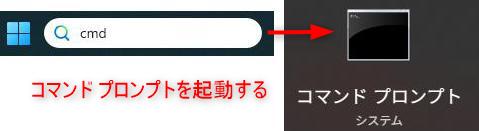
ライブラリのインストール方法
例 : py -m pip install google-play-scraper

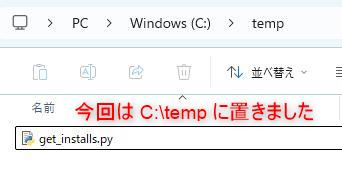
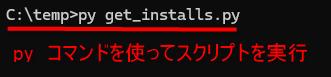
Pythonスクリプトの実行方法


まだパッケージのインストールや初期設定を行っていない方は、まずは前の記事をご覧ください。
→ ローカライズ(1) Localizationの導入
→ ローカライズ(2) 文字列のローカライズ
→ ローカライズ(3) 画像のローカライズ
→ ローカライズ(4) スクリプトで言語を変更する
→ ローカライズ(5) 保存した設定の言語を選択する
→ローカライズ(6) アプリ名のローカライズコード上でローカライズされた文字列を取得
using UnityEngine;
using UnityEngine.Localization.Settings; //コマンドを使用するために必要

public class Sample
{
    public void Test()
    {
        string s = LocalizationSettings.StringDatabase.GetLocalizedString("StringTable","Key");
    }
}
興味のある方はそちらも見てみてください。
まだパッケージのインストールや初期設定を行っていない方は、まずは前の記事をご覧ください。
→ ローカライズ(1) Localizationの導入
→ ローカライズ(2) 文字列のローカライズ
→ ローカライズ(3) 画像のローカライズ
→ ローカライズ(4) スクリプトで言語を変更する
→ ローカライズ(5) 保存した設定の言語を選択するアプリ名のローカライズ

String Table は既にあるものでも構いませんし、新しい物を作って別で管理してもよいです。
String Table の作成、編集方法については以前の記事 "文字列のローカライズ" を参考にしてください。

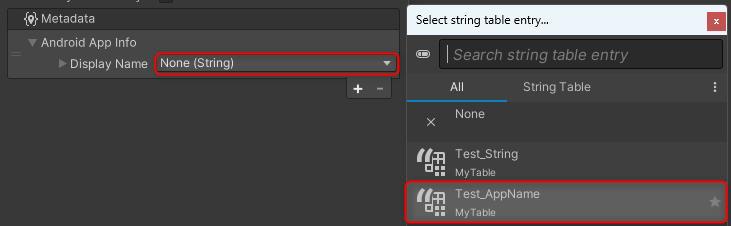
"Metadata リスト" で [+ ⇒ Android ⇒ AppInfo] を選択し "App Info" を追加します。

[Display Name プルダウン ⇒ 追加した String Table の Key] を選択して設定してください。
"Metadata リスト" で [+ ⇒ iOS ⇒ AppInfo] を選択し "App Info" を追加します。

[Short Name プルダウン]、[Display Name プルダウン] から追加した String Table の Key を選択し設定してください。
