
Unityでのローカライズ(6) アプリ名のローカライズ
今回はアプリ名のローカライズする方法を説明していきたいと思います。
まだパッケージのインストールや初期設定を行っていない方は、まずは前の記事をご覧ください。
→ ローカライズ(1) Localizationの導入
→ ローカライズ(2) 文字列のローカライズ
→ ローカライズ(3) 画像のローカライズ
→ ローカライズ(4) スクリプトで言語を変更する
→ ローカライズ(5) 保存した設定の言語を選択する
アプリ名のローカライズ
アプリアイコンの下にあるアプリ名のローカライズする方法を紹介します。

1."String Table" にアプリ名用の Entry を追加し、Keyとそれぞれの言語でのアプリ名を入力してください。
String Table は既にあるものでも構いませんし、新しい物を作って別で管理してもよいです。
String Table の作成、編集方法については以前の記事 "文字列のローカライズ" を参考にしてください。

2.メインメニューから [Window ⇒ Asset Management ⇒ Localization Tables] を選択し、"Localization TablesWindow" を開き設定していきます。
Android と iOS では少し方法が異なっているようです。個別に説明します。
・Android
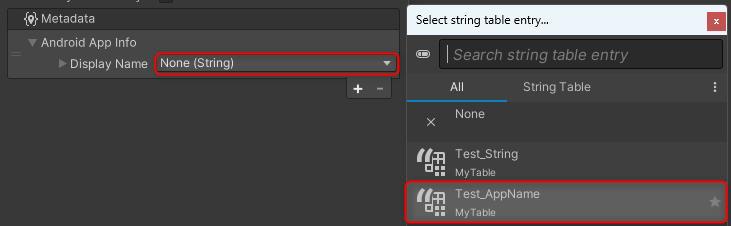
"Metadata リスト" で [+ ⇒ Android ⇒ AppInfo] を選択し "App Info" を追加します。

[Display Name プルダウン ⇒ 追加した String Table の Key] を選択して設定してください。
・iOS
"Metadata リスト" で [+ ⇒ iOS ⇒ AppInfo] を選択し "App Info" を追加します。

[Short Name プルダウン]、[Display Name プルダウン] から追加した String Table の Key を選択し設定してください。
