Blog

2025年4月

ローカライズ(2) 文字列のローカライズ

Unityでのローカライズ(2) 文字列のローカライズ

今回はLocalizationパッケージを使った文字列のローカライズの方法を説明していきたいと思います。
まだパッケージのインストールや初期設定を行っていない方は、まずは前の記事をご覧ください。
 → ローカライズ(1) Localizationの導入

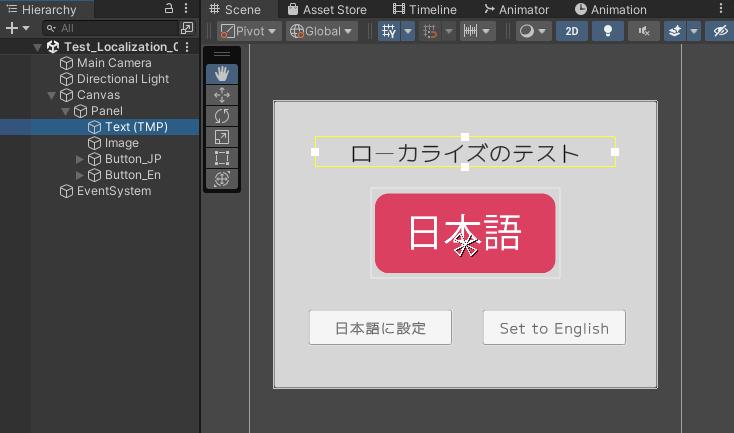
説明するにあたって、TextMeshProとImage が1つずつ配置され、言語切り替え用のボタンがある簡単なシーンを用意しました。こちらを使って説明していきたいと思います。
LocalizeString_1.jpg

文字列のローカライズ

TextMeshPro(UGUI) の文字列のローカライズをしていきます。
ローカライズをコンポーネントに適用する方法がいくつか用意されていますが、ここでは "先にローカライズのテーブルを用意してからそれをコンポーネントに適用する方法" を説明します。

1.メインメニューから [Window ⇒ Asset Management ⇒ Localization Tables] を選択し、"Localization TablesWindow" を開きます。
LocalizeString_2.jpg

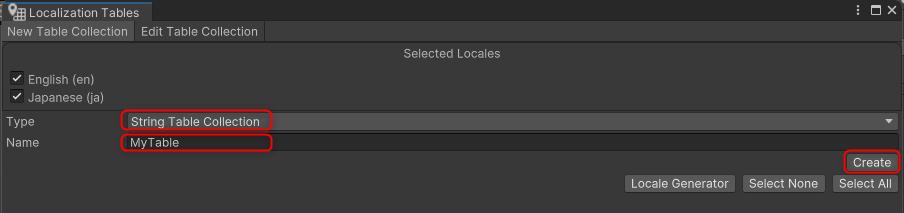
2.[New Table Collection タブ] で下記のように設定し [Create ボタン] を押してください。
 ・Type:  "String Table Collection" を選びます。
 ・Name:  任意のテーブル名を入力
LocalizeString_3.jpg
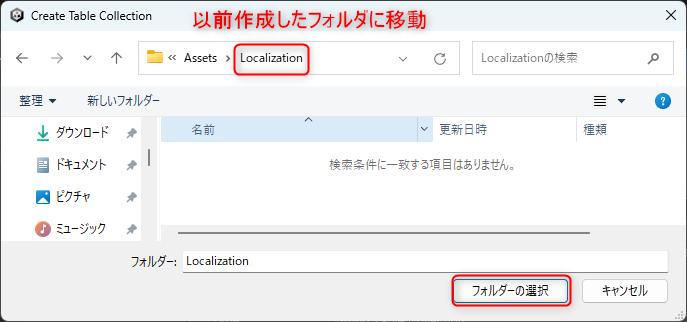
 どの場所にテーブルデータを置くか聞かれるので、以前作成したフォルダを選択してください。
LocalizeString_4.jpg

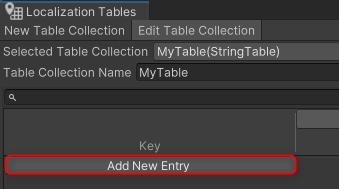
3.作成したテーブルの画面で [Add New Entry ボタン] を押し行を追加します。
LocalizeString_5.jpg

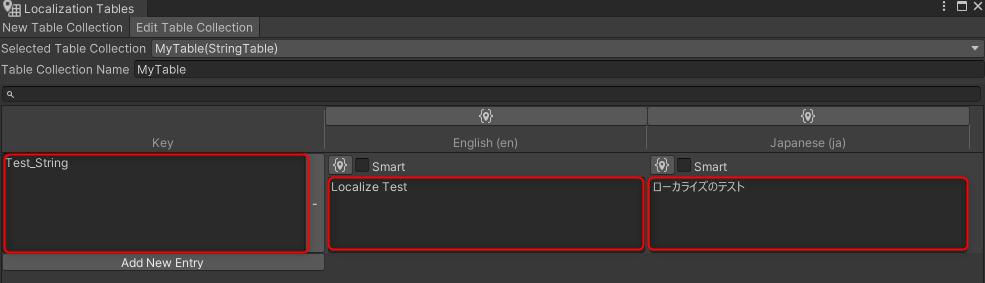
4.ローカライズの内容を入力します。
 ・Key:  その文章の Key を入力してください。
 ・それぞれの言語に適切な文字列を入力してください。
LocalizeString_6.jpg

5.ローカライズしたいテキストのオブジェクトを選択し、TextMeshProコンポーネントの左上にある […(縦) ⇒ Localize] を選択します。
LocalizeString_7.jpg

6.そうすると "Localize String Eventコンポーネント" が追加されるので [String Referenceのプルダウン ⇒ 作成したKey] を選択して設定してください。
LocalizeString_8.jpg

7.きちんと設定されているか確認しましょう。
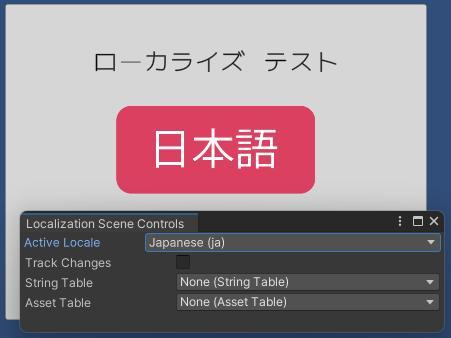
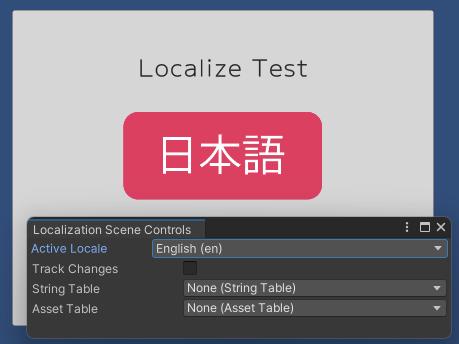
 [Window ⇒ Asset Management ⇒ Localization Scene Controls] から "Localization Scene Controlsウィンドウ" を表示し、[Active Localeタブ] から表示した言語を選んで切り替わることを確認してください。
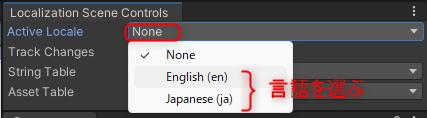
LocalizeString_10.jpg
LocalizeString_12.jpg LocalizeString_11.jpg


次回は 画像のローカライズ について書いていく予定です。
≫ 続きを読む

Unity   2025/04/30   Ace

ローカライズ(1) Localizationの導入

Unityでのローカライズ(1) Localizationの初期設定

自作のアプリを多言語対応(ローカライズ)したいと思い、Unityのローカライズ機能について調べてみました。

やりたいこたいことはこんな感じです。

・ゲーム内のテキストや画像を言語で切り替えたい。

オプションの言語設定で言語を切り替えたい。

オプションで設定した言語を保存し、次に立ち上げたときにその言語を表示させたい。

アプリアイコンの下の名前を言語で切り替えたい

項目が多く記事が長くなってしまうので何回かに分けて書いていきたいと思います。
今回は Localizationの導入と初期設定 についてです。

その前に、YouTube の Unity Japan チャンネル でローカライズについての素晴らしい動画がありましたのでご紹介しておきます。
 → プロ必見!最新ローカライズ機能徹底解説

Localizationパッケージ の インストール

Localizationパッケージ とは Unity が正式に出しているローカライズ機能を追加するパッケージです。
まずはこのパッケージをインストールします。

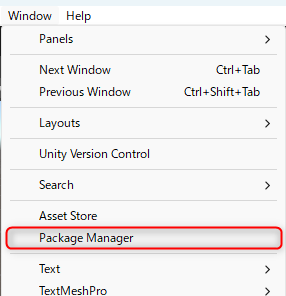
1. [メインメニュー ⇒ Window ⇒ Package Manager] を選択して Package Manager を開きます。
LocalizationInstall_1.png

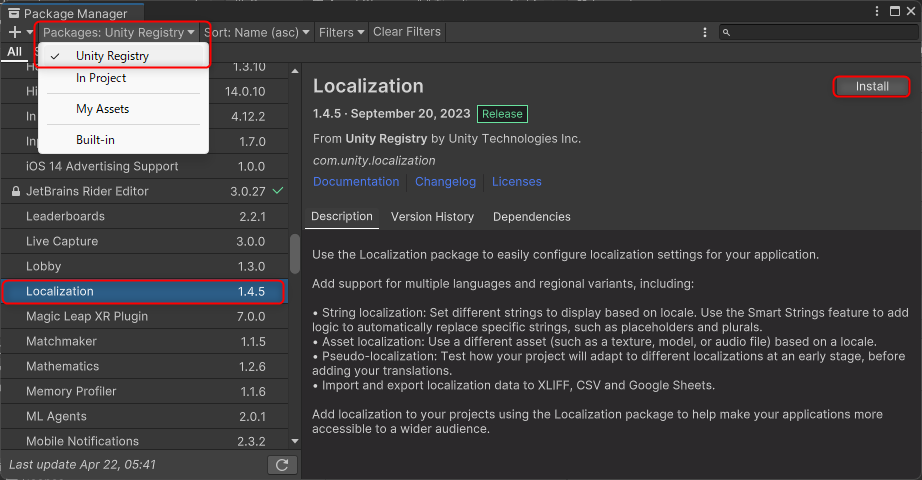
2. Package Manager の左上にあるプルダウンで [Unity Registry] を選択し、Unityが登録しているパッケージの一覧を表示させます。

つぎに [Localization] を選択し [Install ボタン] を押してインストールします。
LocalizationInstall_2.png

対応する言語の設定

次にどの言語に対応するか設定します。

1. [メインメニューのEdit ⇒ Project Settings] を選択し Project Settings を開きます。

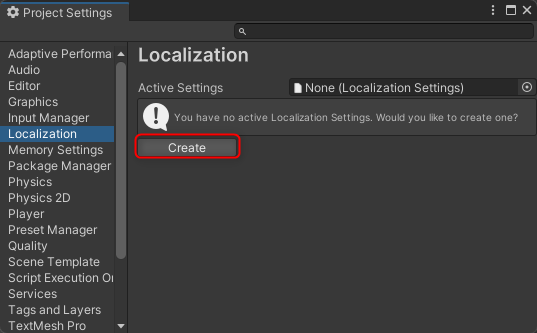
2. Project Settings  [Localizagion] を選択し、[Create ボタン] を押します。
LocalizationSettings_2.png

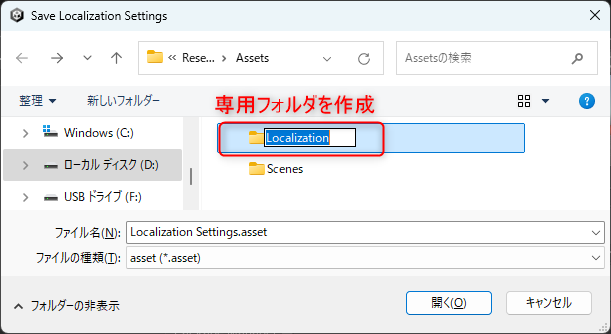
3. Localization Settingsファイルをどこに作成するかを決めます。
専用フォルダ(例ではLocalizationという名前のフォルダ)を作成し、そのフォルダの中にLocalization Settingsファイルを作成します。
LocalizationSettings_3.png

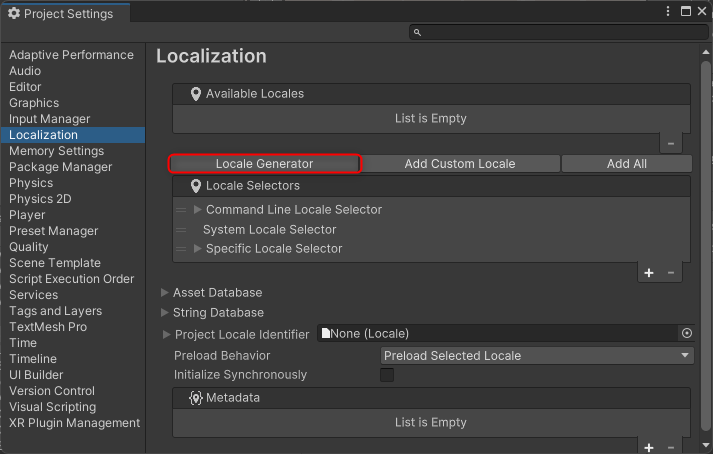
4. [Locale Generator ボタン] を押し、対応する言語にチェックを入れ [Generate Localesボンタン] を押します。
設定ファイルの保存先を聞かれるので先ほど作ったフォルダの中を指定してください。
LocalizationSettings_5.png

LocalizationSettings_6.png
LocalizationSettings_4.png

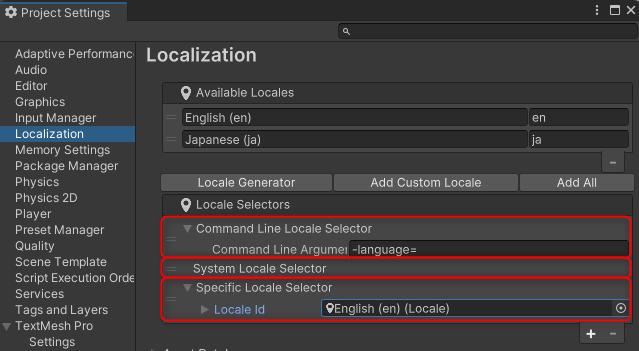
言語の選択方法や優先順位の設定

アプリが立ち上がったとき、どの言語が選ばれるかの設定です。
LocalizationSettings_8.jpg

この時点で既に3つの選択方法が設定されています。

Command Line Locale Selector アプリケーションの起動時にコマンドライン引数を使用してロケールを選択します。
System Locale Selector デバイスのロケール (場所) を検出して一致するものが見つかればロケールを選択します。
Specific Locale Selector 指定されたロケールを選択します。他の全てのセレクターが失敗した場合このセレクターでロケールを指定します。

セレクターはリストの上から実行され、条件を満たさなかった場合は次のセレクターが順々に実行されていきます。
デフォルトでは [コマンドラインでの選択] ⇒ [ディバイスの設定に合わせて選択] ⇒ [全て失敗した場合の言語の指定] の順になっています。
全て失敗した場合に実行される [Specific Locale Selector] の設定は言語の使用規模から英語(English)を設定しておくで良いと思います。

また、その他のセレクターとして以下のセレクターが用意されてます。

Player Pref Locale Selector UnityのPlayerPrefsを使用して保存された言語を指定できます。
カスタムセレクター IStartupLocaleSelectorインターフェースを使用してユーザー独自のセレクターを作成できます。


次回は 文字のローカライズ について書いていく予定です。

≫ 続きを読む

Unity   2025/04/29   Ace

ホームページを開設しました!

Creative Unit ARISA のホームページを開設

ゲーム制作をしているグループ Creative Unit ARIS です。

この度、ホームページを開設しました!
制作したゲームの紹介や日々の開発の情報について書いていく予定です。

どうぞ、よろしくお願いいたします!

≫ 続きを読む

イベント   2025/04/20   Ace