
ローカライズ(3) 画像のローカライズ
Unityでのローカライズ(3) 画像のローカライズ
今回はLocalizationパッケージを使った画像のローカライズの方法を説明していきたいと思います。
まだパッケージのインストールや初期設定を行っていない方は、まずは前の記事をご覧ください。
→ ローカライズ(1) Localizationの導入
→ ローカライズ(2) 文字列のローカライズ
画像のローカライズ
Imageコンポーネント の画像(Sprite)のローカライズをしていきます。
ローカライズをコンポーネントに適用する方法がいくつか用意されていますが、ここでは "先にローカライズのテーブルを用意してからそれをコンポーネントに適用する方法" を説明します。
1.メインメニューから [Window ⇒ Asset Management ⇒ Localization Tables] を選択し、"Localization TablesWindow" を開きます。
[New Table Collection タブ] で下記のように設定し [Create ボタン] を押してください。
・Type: Asset Table Collection を選びます。
・Name: 任意のテーブル名を入力
どの場所にテーブルデータを置くか聞かれるので、以前作成したフォルダを選択してください。
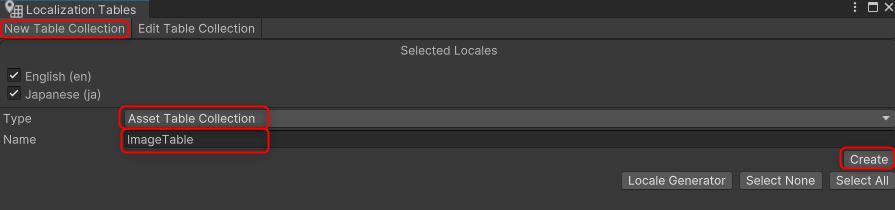
2.作成したテーブルの画面で [Add New Entry ボタン] を押し行を追加し内容を設定していきます。
Key: その画像の Key を入力してください。
アセット:それぞれの言語に任意の Sprite アセットを設定してください。 [⦿] や [Select] からアセットを選択できます。
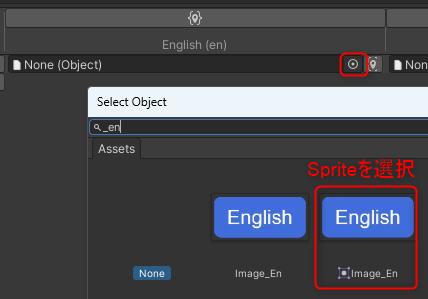
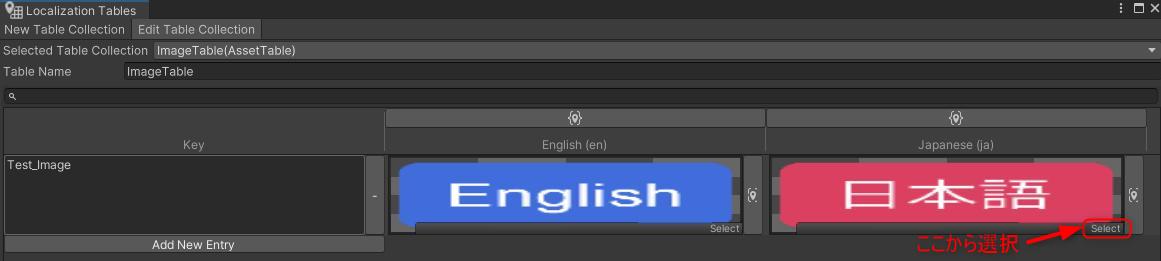
3.ローカライズしたい Image のオブジェクトを選択し、Image コンポーネントの左上にある […(縦) ⇒ Localize] を選択します。
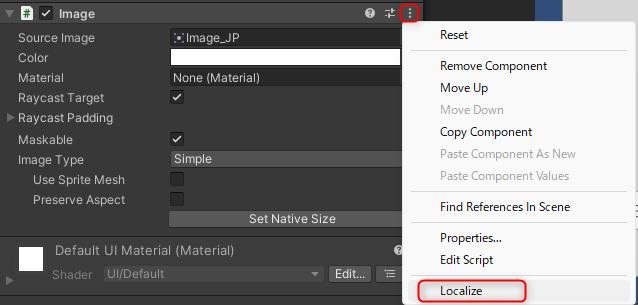
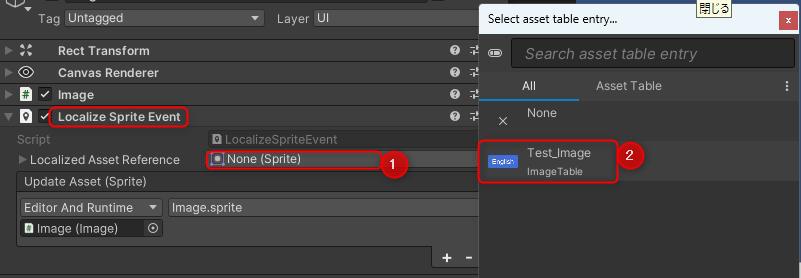
4.そうすると "Localize Sprite Eventコンポーネント" が追加されるので [Localized Asset Referenceのプルダウン ⇒ 作成したKey] を選択して設定してください。
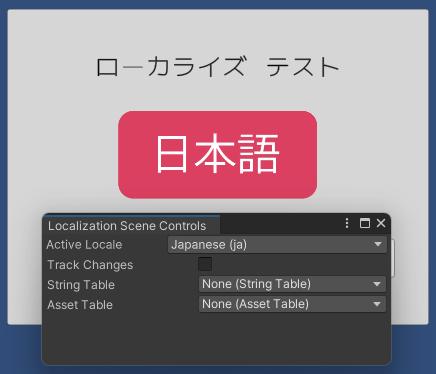
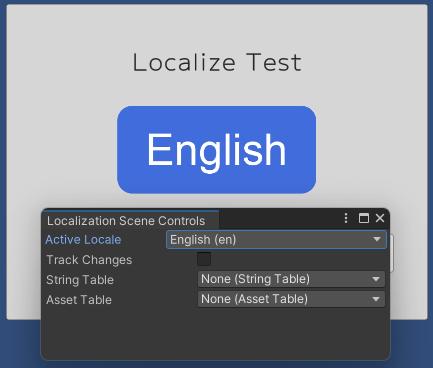
5."Localization Scene Controlsウィンドウ" の [Active Localeタブ] から表示したい言語を選んで切り替わることを確認してください。
次回は スクリプトで言語を変更する 方法を書いていく予定です。